DNS智能解析

 定制权威DNS
 云计算服务
云计算服务

 服务器租用
服务器租用
 DDOS防护
 关于DNS.COM
 帮助中心
帮助中心
 联系我们
联系我们
 AFF计划
AFF计划
 API文档
API文档

 CN
CN
 EN
EN

Godaddy域名如何设置为DNS服务器?2026最新完整教程
本文主要分享将Godaddy域名搭建为自己的DNS服务器,实现自主解析管理。
很多站长在Godaddy注册了域名后,都希望能把它搭建成一组自己的DNS域名服务器——比如 `ns1.yourdomain.com` 和 `ns2.yourdomain.com` ——用来给其他域名提供解析服务。这样做的好处很明显:自主控制DNS解析、摆脱第三方DNS服务商的限制、提升域名解析的稳定性和安全性。
但Godaddy的后台界面对新手来说并不友好,尤其是英文面板加上不断更新的操作路径,让很多人第一次配置时就卡住了。今天这篇文章,就用最简单易懂的方式,把完整的操作步骤拆解清楚,帮你一次性搞定。
一、准备工作:先做好这三件事
在开始配置之前,先确认以下准备工作是否完成:
1. 注册一个Godaddy域名——确保域名状态正常,未过期、未被锁定。
2. 搭建好DNS服务器系统——你需要有一台或多台服务器,在上面搭建好DNS服务系统(如BIND、PowerDNS等),并获得对应的公网IP地址。假设你的DNS服务器IP是 `103.230.237.247`。如果有多个IP,可以分别对应不同的主机头。
3. 确认服务器网络通畅——确保DNS服务器的IP地址是公网IP,且53端口(UDP和TCP)对外可访问。内网IP无法用于公网DNS解析。
提示:如果你没有自己的DNS服务器系统,也可以联系DNS.COM,专业团队可为你定制一套专属的DNS服务器解决方案。
二、Godaddy后台操作步骤(2026最新版)
方式一:英文版后台(推荐)
Godaddy的英文版界面更新更及时,功能也更完整。中文版是由英文翻译而来,部分术语翻译不准确,容易造成误解。建议优先使用英文版操作。
第1步:进入域名管理
登录Godaddy账号后,点击页面顶部的 "My Products" ,进入产品列表页面。在域名列表中找到你要配置的域名。
第2步:进入域名设置
点击目标域名右侧的 "DNS" 按钮,或者点击域名进入详情页后选择 "DNS" 选项卡,进入DNS管理页面。
第3步:找到Hostnames(主机名)设置
在DNS管理页面中,将页面滚动到最底部,找到 "Hostnames" 部分,点击 "Manage" 或 "Add" 按钮。
第4步:添加主机头与IP
在弹出的添加窗口中,输入你希望作为DNS服务器的主机名和对应的IP地址:
| 字段 | 填写示例 | 说明 |
| Hostname | `ns1` | 主机头,最终形成 `ns1.yourdomain.com` |
| IP Address | `103.230.237.247` | 该DNS服务器对应的公网IP |
如果有多个DNS服务器(通常建议至少2个以实现冗余),点击 "Add More" 继续添加,比如 `ns2` 对应第二个IP。
第5步:保存并生效
点击 "Save" 保存。保存成功后,Godaddy会将该主机头注册为权威DNS服务器。通常在 10分钟到1小时内 全球生效。
方式二:中文版后台
如果你习惯使用中文界面,操作路径如下:
1. 登录Godaddy账号,进入 “管理域名”
2. 点击对应的域名,进入 “域名设置” 页面
3. 将页面拉至最底部,找到 “管理DNS” ,点击进入
4. 继续拉至页面最底部,找到 “主机名” ,点击进入
5. 点击 “添加” 按钮,输入主机头和对应的IP地址后保存
三、完成DNS服务器注册后的关键一步
很多人在这一步就停了,以为注册完主机头就万事大吉——这是个常见的误区。
添加完主机头和IP后,强烈建议你把对应的主机头也做一下解析。在DNS Records区域,点击 "Add" ,为 `ns1.yourdomain.com` 和 `ns2.yourdomain.com` 分别添加 A记录,指向对应的DNS服务器IP。
为什么要多做这一步?因为:
- 你的DNS服务器本身也需要能被解析到——否则其他域名怎么找到它?
- 注册主机头只是告诉了Godaddy“这个域名要当DNS服务器用”,但真正的解析链路还需要A记录来打通
- 缺少这一步,可能导致你的DNS服务器无法被正常访问
四、常见问题与避坑指南
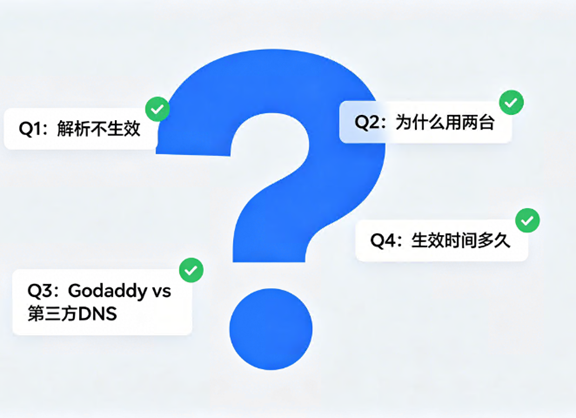
Q1:为什么添加了主机头但解析不生效?
A:检查以下几点——①主机头的A记录是否已添加;②DNS服务器的53端口是否开放;③IP地址是否为公网IP;④TTL值是否设置过短或过长(建议300-600秒)。
Q2:为什么要用两个DNS服务器(ns1和ns2)?
A:DNS解析是高可用服务,单一DNS服务器故障会导致所有域名无法解析。至少配置2个在不同机房的DNS服务器,实现冗余备份。
Q3:Godaddy的DNS和第三方DNS有什么区别?
A:Godaddy自带的DNS管理功能相对基础;而专业的DNS服务商(如DNS.COM)提供智能解析、负载均衡、DDoS防护、域名污染处理等高级功能。如果你对DNS解析有更高要求,建议将Godaddy域名的NS记录指向专业的DNS服务商。
Q4:修改DNS服务器后多久生效?
A:Godaddy主机头注册通常在10分钟到1小时内生效。如果修改的是域名的NS记录(指向第三方DNS),全球同步可能需要24-48小时。
五、进阶选择:为什么推荐使用专业DNS服务?
将Godaddy域名配置为自己的DNS服务器,适合有一定技术基础、希望完全自主控制DNS解析的用户。但如果你:
- 希望获得更快的解析速度和更高的可用性
- 需要智能解析(按地域、运营商返回不同IP)
- 担心DNS污染和DDoS攻击
- 不想自己维护DNS服务器的运维工作
那么,将域名的NS记录指向专业的DNS服务商是更优的选择。
DNS.COM作为全球化一站式基础设施安全服务提供商,已覆盖全球13个数据中心,管理超过2000万域名。其DNS智能解析服务全面支持IPv4和IPv6,并提供实时域名污染监测与快速修复能力。无论是个人站长还是企业用户,都能在DNS.COM找到适合自己的DNS解析方案。
把Godaddy域名设置为自己的DNS服务器,核心就是三步:搭好DNS服务器 → 在Godaddy添加主机头和IP → 添加对应的A记录。看似简单,但每一步都有细节需要注意——尤其是主机头的A记录解析,很多人就是在这里踩了坑。
如果你在操作过程中遇到任何问题,欢迎联系DNS.COM专业技术支持团队,我们将为你提供7×24小时的专业服务。现在就登录你的Godaddy后台,动手试试吧!
 最新文章
最新文章



 网页在线客服